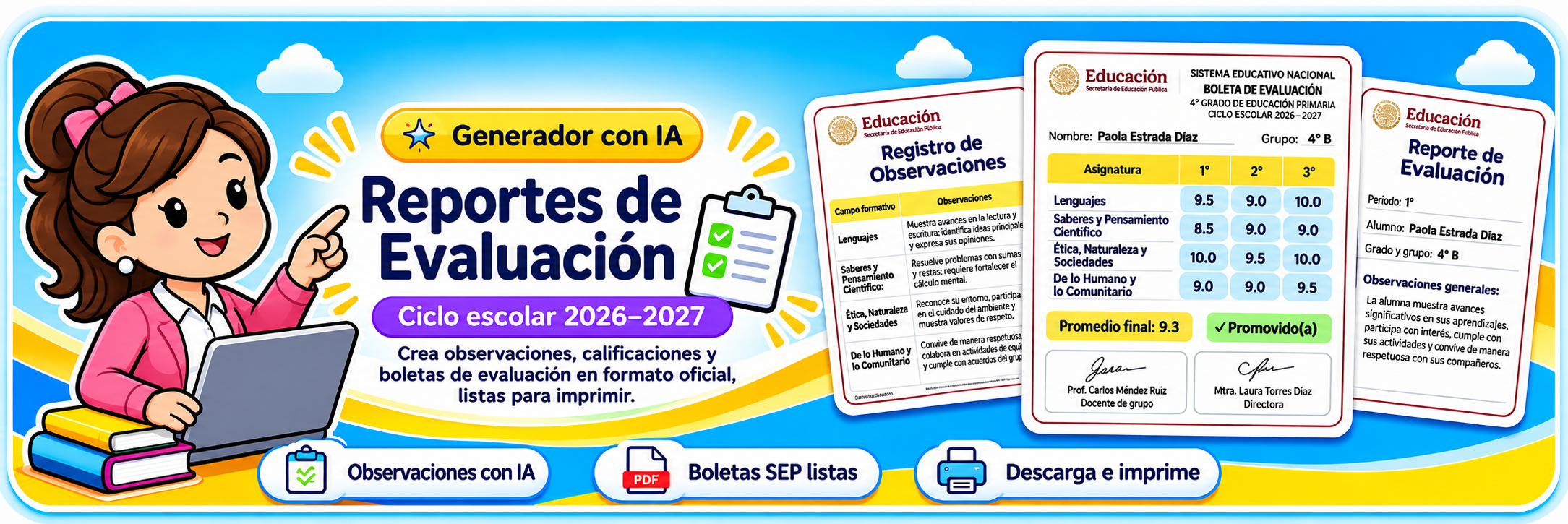
Se genera un PDF carta con una boleta por alumno, con sus calificaciones y observaciones de los tres momentos.
Importar lista de alumnos o calificaciones
Sube tu lista de alumnos o tu cuadro de calificaciones (en PDF, Word, Excel o con una foto) y lo leemos por ti: nombres, CURP, calificaciones y asistencias; si tu archivo ya trae observaciones, también las subimos para que las corrijas con IA. Revisas el resultado antes de usarlo.
Pon la lista sobre una mesa, con buena luz y sin sombras; que se vea completa y derecha.
Archivo seguro: se revisa para que no entre nada dañino, se lee y se borra enseguida (no se guarda). Cuesta 3 monedas.
Subiendo y revisando el archivo…
Esto toma unos segundos. No cierres esta ventana.
Corrige lo que haga falta o quita las filas que no quieras. En la siguiente pantalla podrás seguir editando a cada alumno.
Redactando el Reporte de Evaluación
Iniciando motor de Inteligencia Artificial...
Nuestra IA está redactando las observaciones cualitativas y sugerencias formativas. Por favor espera unos segundos sin cerrar esta ventana.
Reportes de Evaluación
Mis alumnos guardados
Tus grupos quedan guardados en tu cuenta. Elige uno para usarlo en el siguiente periodo.
¿Ya cerró otro periodo? Elige el momento, pulsa «Editar alumnos» y captura solo ese periodo: lo que guardaste en los otros momentos se conserva. Abajo ves el avance de cada uno.
¿Cómo funciona?
Con esta herramienta capturas a tu grupo una sola vez y de ahí sacas las observaciones (Word) y las boletas (PDF) de todos tus alumnos. Sigue estos 3 pasos:
Captura tu grupo: en «Nuevo reporte» llena los datos de tu escuela, grado, grupo, momento y número de alumnos, y pulsa «Generar formato del grupo». Escribe los nombres uno por uno o ahórrate tiempo con «Importar lista de alumnos» (PDF, Word, Excel o foto) y pulsa «Usar esta lista».
Si ya guardaste ese grupo antes, escógelo en «Mis grupos guardados» y se cargan tus datos sin volver a capturar.
Generar formato del grupoImportar lista
Redacta observaciones con IA: cada alumno tiene una observación (cómo va) y una recomendación (qué debe reforzar) por cada campo formativo.
Puedes escribir una idea corta en cada recuadro (por ejemplo: «lee con fluidez, le cuesta restar») o dejarlo vacío. Al pulsar «Generar con IA» se redactan solas todas las observaciones y recomendaciones del grupo. Léelas y corrige lo que quieras: es tu texto. Con el botón «Abc / ABC» cambias entre minúsculas y mayúsculas.
Generar con IA
Guarda, califica y descarga: pulsa «Guardar» para no perder el grupo; mañana lo abres y sigues. Luego baja el Word con las observaciones, o ve a «Boletas» para imprimirlas en PDF.
En «Calificaciones» capturas las notas numéricas de cada alumno, y en «Boletas» eliges el grupo y descargas todas juntas. Cada periodo (momento) se guarda por separado, así que al llegar el siguiente solo capturas ese y lo anterior se conserva.
BoletasDescargar observaciones
Con cuenta gratis el archivo lleva marca de agua; con PRO sale limpio.
Calificaciones del grupo
Captura las calificaciones (números enteros: 6 a 10 en 1.º y 2.º de primaria, 5 a 10 en los demás grados) de tus alumnos guardados por campo formativo y momento de evaluación, junto con los datos de la boleta. Cada cambio se guarda solo.
Inicia sesión para capturar calificaciones de tus alumnos guardados.
En Preescolar la boleta no lleva calificaciones numéricas: aquí solo capturas los datos de la boleta (CURP, folio, asistencias y lengua indígena). Las observaciones por campo se redactan en «Nuevo reporte».
Si aún no tienes grupos, créalos en «Nuevo reporte» y presiona «Guardar».
Imprimir boletas de evaluación
Genera un PDF con una boleta por alumno (Preescolar, Primaria y Secundaria), con las calificaciones y observaciones de los tres momentos según el nivel. ChannelKids no emite la boleta oficial de la SEP: la boleta con validez la expide la dirección de tu escuela; este formato te sirve para preparar, revisar e imprimir tu información.
Vista previa de la boleta
Haz clic en la imagen o en el botón para ver el formato en tamaño completo antes de imprimir.
Vista previa de boleta de evaluación
Inicia sesión para imprimir boletas de tus alumnos guardados.
¿Cómo funciona?
Escribe una idea en cualquier campo y la IA la mejora. Los campos vacíos los redacta según la calificación de cada campo.
Inicia sesión para guardar tus alumnos y reutilizarlos.
No hay alumnos en la lista. Agrega uno con el botón de abajo.
0alumnos
Escribe los nombres para empezar
Texto:
¡Presiona aquí y listo!La IA escribe tus observaciones
Publicidad
Asistente IA
Soporte
Asistente Docente IA
🎧 Soporte y ayuda
¿Necesitas ayuda o algo no funciona? Cuéntanos y te ayudamos.
🔔 Inicia sesión para activar los avisos de respuestas.
Conectando…
🔒
Inicia sesión para descargar
Para descargar o imprimir este material educativo en alta resolución, necesitas una cuenta en ChannelKids. ¡El registro es 100% gratis!